
ChatGPT 香港 完全ガイド:ChatGPT 公式サイトへのログインから Plus 登録まで、PayPal で支払えます
Monsterapp.ai

香港で ChatGPT を使うこと自体に障害はありません。ChatGPT 公式サイトを開いてログインすれば、すぐに使えます。本当の壁は Plus にアップグレードする瞬間です。香港で発行されたクレジットカードで直接支払おうとすると、高い確率で決済が拒否されます。
ただし、確実に通る方法があります。VPN で米国の IP に切り替え、新しい Google アカウントを作成し、最後に PayPal で支払うという手順です。米国のクレジットカードも米国の電話番号も不要で、認証には香港の携帯電話番号が使えます。
Android スマートフォン、またはパソコン上の BlueStacks で登録を済ませれば、あとは iPhone や Mac で同じアカウントにログインするだけで Plus を利用できます。
Google アカウントを作成した瞬間の IP の所在地が、新しいアカウントの地域を決めます。
既存のアカウントは香港に紐づいており、変更できません。新しく作成する必要があります。
最後のステップでクレジットカードではなく PayPal を選べば、決済が通ります。
支払いは Android の実機か BlueStacks で行います。完了後は iPhone や Mac に戻って使えます。
支払いの話に入る前に、手間をかける価値がある理由を説明します。Plus で得られるのは単なる「速さ」ではなく、一段上のツールです。
無料版は基本的に一問一答です。質問すると、ひとつ答えが返ってきます。Plus で使えるエージェント機能はまったく異なります。目標を伝えると、自ら複数のステップに分解して順に実行し、ウェブで情報を調べ、渡したファイルを読み、コードを書いて検証し、最終的な成果物にまとめてくれます。途中で一つずつ指示を出す必要はありません。
日常業務に置き換えると、違いは明確です。「タイトル案を考えて」が、「この 3 つの PDF を読んで要点を抜き出し、そのまま提出できるレポートにまとめて」に変わります。
AI で最も困るのは、間違えることではなく、自信満々に間違えることです。Plus の高度な推論モードは、この点で明らかに安定しています。情報が足りなければそう伝え、確認が必要なら実際に調べます。もっともらしい答えをその場で作り上げることはしません。正式な業務で AI を使うなら、速さよりもこの点のほうが価値があります。
香港で直接使える AI ツールは数多く、それぞれに強みがあります。しかし、長文ドキュメントの理解、複数ステップの自動実行、コードの作成と実行、ウェブでの裏付け調査、画像生成を、ブラウザのタブを 5 つ開き分けることなく一つのツールでこなしたいなら、ChatGPT Plus が今も最も充実し、妥協の少ない選択肢です。
さらに重要なのは、香港での日常利用には何の障害もないことです。唯一の関門は支払いだけで、以下の内容はその一歩を解決するためのものです。
どの端末を使う場合でも、ChatGPT 公式サイトまたは公式ストアページからダウンロードし、開発元が OpenAI であることを確認してください。
| 入手先 | URL | 用途 |
|---|---|---|
| ChatGPT 公式サイト | chatgpt.com | ブラウザから直接ログインして利用。iPhone の Safari でも可 |
| ChatGPT 公式サイト ダウンロードページ | chatgpt.com/download | Mac 用デスクトップアプリのダウンロード |
| Google Play 公式ページ | ChatGPT — Google Play | Android および BlueStacks でのダウンロード。米国の Google アカウントが必要 |
| App Store 公式ページ(米国) | ChatGPT — App Store | iPhone でのダウンロード。米国の Apple Account が必要 |
どちらの方法を選んでも、必要なものは同じ 3 つです。先にすべてそろえておけば、途中で手が止まることはありません。

| 項目 | 条件 | 説明 |
|---|---|---|
| VPN | 米国サーバーに接続できること | Google アカウント作成時の IP の所在地が、新しいアカウントの地域を決めます。 |
| PayPal アカウント | 香港のアカウントで可 | 最終的な支払い手段です。米国の PayPal は不要です。 |
| 電話番号 | 香港の +852 番号で可 | Google の SMS 認証コードを受け取るために使います。米国の番号は不要です。 |
この手順全体の中で、成否を本当に左右するのは VPN だけです。Google は、登録した瞬間の IP の所在地をもとに新しいアカウントの地域を判定します。IP が米国なら米国のアカウントに、IP が香港なら、その後何をしても変更できません。
そのため VPN 選びで重要なのは価格ではなく、次の 3 つの条件です。安定した米国サーバーがあること、Mac/Windows/Android にネイティブアプリがあること、接続が途中で切れないこと。登録中に接続が切れると、Google はすぐに本当の香港 IP を検知し、それまでの作業が無駄になります。
以下の 2 つは、香港のユーザーに最もよく使われ、上記の条件も満たしている選択肢です。
老舗のサービスで、米国サーバーの数が多く、複数の都市に分散しています。あるサーバーが混雑していても、すぐに切り替えられます。Mac、Windows、Android、iOS のすべてにネイティブアプリがあり、画面もシンプルです。ワンタップで米国に接続でき、手動の設定は不要です。
初めて VPN を使う方や、調べる時間をかけたくない方には、最も失敗の少ない選択です。
最大の特長は、1 つの契約で台数無制限の端末を同時に接続できることです。今回の手順では特に便利です。パソコンで VPN をオンにして BlueStacks を動かしながら、スマートフォンも接続したままにしておく場面があり、Surfshark なら台数を気にする必要がありません。Mac、Windows、Android、iOS にも対応しています。
家に複数の端末がある方や、家族で費用を分担したい方には、こちらのほうが割安です。
どちらでも目的は達成できるので、迷う必要はありません。インストール後は、まず米国サーバーに接続し、ウェブページを開いて所在地が米国と表示されることを確認してください。そのうえで、Google アカウントの登録が完了するまで VPN をずっとオンにしておきます。
ここがこのガイドの核心です。香港発行のクレジットカードで ChatGPT に直接支払うと、高い確率で拒否されます。しかし同じカードを PayPal に登録し、PayPal 経由で支払えば、問題なく完了します。米国の PayPal アカウントは不要で、香港の PayPal アカウントで十分です。
PayPal をまだお持ちでない場合は、先に開設してください。登録は数分で済み、その後、普段お使いの香港のクレジットカードまたはデビットカードを登録すれば準備完了です。
Google の SMS 認証コードを受け取るために使います。VPN をオンにした状態で新しいアカウントを作成すると、Google はセキュリティ上の理由から電話番号による認証を求めます。これは通常の手順です。香港の番号を使っても、アカウントの地域には一切影響しません。電話番号は本人確認にのみ使われ、地域を決めるのは IP です。
準備不要なもの:クレジットカード
新しい Google アカウントの作成は完全に無料で、クレジットカードや支払い情報の入力を求められることはありません。実際の支払いは最後のステップで、PayPal を使って行います。
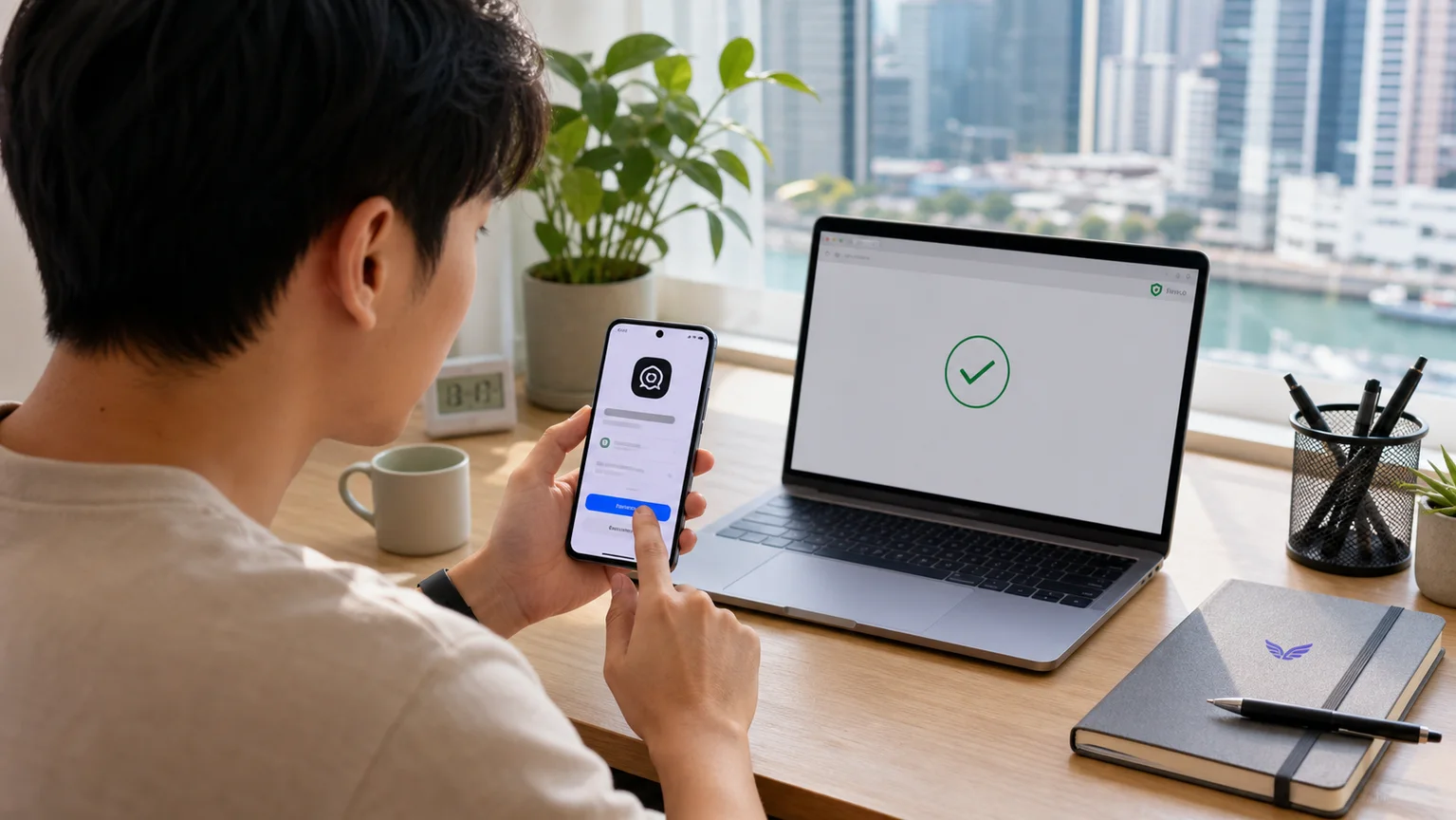
手元に Android スマートフォンがあれば、自分のもの、古い端末、一時的に借りたもののいずれでも、この最も直接的な方法が使えます。

VPN をオンにして米国に切り替える
Android スマートフォンに VPN アプリをインストールしてログインし、米国サーバーに接続します。接続を確認してから次に進みます。
新しい Google アカウントを作成する
既存の香港の Google アカウントは使わないでください。既存アカウントの地域と支払いプロファイルは香港に固定されており、VPN をオンにするだけでは変わりません。
VPN をオンにした状態で新しいアカウントを作成します。多くの場合、電話番号による認証を求められるので、+852 の香港の番号を入力して SMS を受け取ります。
Google Play から ChatGPT をダウンロードする
新しく作成した米国アカウントで Google Play にログインし、ChatGPT アプリを検索してインストールします。Google Play の公式ページを直接開いてもかまいません。
注意:香港の Google アカウントでログインしていると、このリンクから ChatGPT アプリは表示されません。「お使いのデバイスはこのバージョンに対応していません」と表示されるか、まったく見つからない場合があります。香港のアカウントからログアウトし、新しい米国アカウント(または ChatGPT が利用できる他の国のアカウント)に切り替えると、インストールボタンが表示されます。アプリが見えないのは操作ミスではなく、まだ香港のアカウントでログインしているというだけです。
ChatGPT アカウントにログインする
普段お使いの OpenAI アカウントで問題ありません。新しいアカウントを作る必要はなく、これまでの会話履歴や設定もそのまま残ります。
Plus プランを選び、PayPal で支払う
アプリ内で Plus へのアップグレードを選び、支払い方法は必ず PayPal を選択してください。クレジットカードは選ばないでください。承認が完了すると、サブスクリプションはすぐに有効になります。
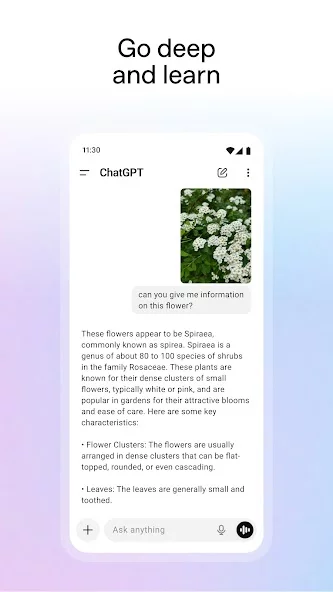
ダウンロード前に、公式アプリのアイコンとストアページを確認してください。下の画像は Google Play にある ChatGPT の公式製品ページです。香港のアカウントでこのページが表示されない場合は、上記の説明に従って新しい米国アカウントに切り替えてください。
iPhone しか持っていない場合や、手元に Mac・Windows パソコンしかない場合でも登録できます。BlueStacks Android エミュレーターを使ってパソコン上に Android 環境を作れば、その後の手順は方法 1 とまったく同じです。
Apple シリコン搭載の Mac では BlueStacks Air、Windows では BlueStacks 5 を使います。どちらも Google Play を内蔵した無料の Android エミュレーターで、「パソコンの中に Android スマートフォンを 1 台用意する」と考えれば分かりやすいでしょう。

パソコンに対応するバージョンの BlueStacks をインストールする
Apple シリコン搭載の Mac は BlueStacks Air、Windows は BlueStacks 5 をダウンロードします。インストール後に起動すると、初回は初期化に少し時間がかかるので、そのままお待ちください。
VPN をオンにして米国に切り替える
パソコンのシステム全体で VPN をオンにし、米国サーバーに接続します。BlueStacks のネットワークはシステム設定に従うため、エミュレーター内に VPN を入れ直す必要はありません。
BlueStacks 内で新しい Google アカウントを作成する
BlueStacks の「設定(Settings)」→「アカウント(Accounts)」→「Google アカウントを追加」から、その場で作成します。SMS 認証コードは、同じく香港の番号で受け取れます。
Google Play から ChatGPT をダウンロードする
新しいアカウントで BlueStacks 内蔵の Google Play にログインし、ChatGPT アプリを検索してインストールします。Google Play の公式ページを直接開いてもかまいません。改めての注意点:ログインするのは必ず新しく作成した米国アカウントです。香港のアカウントではこのアプリは表示されません。
ChatGPT にログインし、PayPal で支払う
方法 1 と同じです。既存の OpenAI アカウントにログイン → Plus を選択 → 支払い方法は PayPal を選択(クレジットカードは選ばない)→ 完了。
BlueStacks は登録のためだけに使います
普段使いのために BlueStacks を起動し続ける必要はありません。Plus はログインした OpenAI アカウントに対して有効化されるもので、エミュレーターに固定されるわけではありません。支払いが完了したら、iPhone、Mac、その他の端末で同じ OpenAI アカウントにログインするだけで、Plus が有効になっていることを確認できます。
ただし、BlueStacks とその Google アカウントは残しておくことをおすすめします。今後の更新、支払い方法の変更、サブスクリプションの解約は、元の Google Play 環境に戻って行う必要があります。
最も早い方法は、iPhone の Safari で ChatGPT 公式サイト(chatgpt.com)を開き、登録を済ませた OpenAI アカウントでログインすることです。App Store の地域を変更する必要はありません。ネイティブの iPhone アプリを使いたい場合は、次の手順で Apple Account の地域を変更します。
Apple Account の地域を変更できるか確認する
Apple は、地域変更の前にアカウントの残高を使い切り、変更の妨げとなるサブスクリプション、予約注文、ファミリー共有を解消するよう求めています。メインのアカウントで iCloud+ や Apple Music などの継続的なサブスクリプションを契約している場合、すぐには変更できないことがあります。
iPhone で国または地域の設定を開く
「設定」→ ユーザー名 →「メディアと購入(Media & Purchases)」→「アカウントを表示(View Account)」→「国または地域(Country/Region)」→「国または地域を変更」の順に進み、アメリカ合衆国を選択します。
画面の指示に従って米国の情報を入力する
お支払い方法の画面に「なし(None)」が表示された場合は、支払い方法を追加しない選択ができます。ただし、この選択肢はすべてのアカウントに表示されるわけではありません。Apple から有効な支払い方法と請求先住所を求められる場合もあるので、ご本人が正当に使用できる実際の情報のみを入力してください。
App Store から公式の ChatGPT アプリをダウンロードする
米国ストアに切り替えたら、App Store で「OpenAI ChatGPT」を検索し、開発元が OpenAI であることを確認してからダウンロードします。App Store の公式ページを直接開いてもかまいません。
VPN に接続してから、同じ OpenAI アカウントにログインする
iPhone でまず米国 VPN に接続し、アプリを開いて、BlueStacks で支払いに使ったものと同じ OpenAI アカウントでログインします。Plus はアカウントに同期されるため、iPhone で改めて支払う必要はありません。
必要に応じて香港の地域に戻す
アプリのダウンロード後、Apple Account が地域変更の条件を満たしていれば、同じ手順で香港に戻せます。ChatGPT アプリはスマートフォンに残りますが、今後のアプリのアップデートはストアの地域制限の影響を受ける可能性があります。
米国の住所、電話番号、郵便番号について
Apple の公式ガイドには、地域変更の際に有効な支払い方法を求められる場合があり、画面の指示に従って新しい地域の請求先情報を入力する必要があると記載されています。また Apple は、ランダムな住所を生成するツールを一切認めていません。アカウントの認証失敗や支払いエラー、将来アカウントを復旧できなくなる事態を避けるため、偽の住所や電話番号の入力はおすすめしません。
BlueStacks で支払いを済ませたら、Mac での日常利用に Android エミュレーターは不要です。Mac で VPN をオンにして米国サーバーに接続し、ChatGPT 公式サイトのダウンロードページからデスクトップアプリをインストールするだけです。
Mac のシステム全体で VPN に接続する
NordVPN、Surfshark、またはお使いの VPN を起動して米国サーバーに接続し、接続を確認してからダウンロードページを開きます。
ChatGPT 公式サイトから Mac 用アプリをダウンロードする
ChatGPT 公式サイトのダウンロードページ(chatgpt.com/download)にアクセスすると、お使いの Mac に適したインストーラーが提供されます。
Mac がシステム要件を満たしているか確認する
OpenAI が現在示している要件は、macOS 14 と、Apple シリコン(M1 以降)またはサポート対象の Intel Mac です。古いシステムでは、ブラウザ版の ChatGPT 公式サイトをご利用ください。
VPN 接続を保ったまま、同じ OpenAI アカウントにログインする
インストール後も米国 VPN への接続を保ち、Plus を有効にしたアカウントでログインすると、サブスクリプションは自動的に同期されます。Mac アプリは利用するための入り口が一つ増えるだけで、改めて支払う必要はありません。
Mac のブラウザで VPN をオンにして登録しようとして、「確認できませんでした」などの認証エラーが繰り返し出る場合は、何度も試さずに、BlueStacks の「設定 → アカウント → Google アカウントを追加」から作成してください。Android エミュレーター環境はリスク判定が比較的緩やかで、たいてい一度で完了します。
Google は、同じ電話番号で短期間にアカウントを認証できる回数に上限を設けています。最近その番号で認証を繰り返していた場合は、家族の香港の番号を借りて SMS を受け取れば解決します。
Q1:香港で ChatGPT 公式サイトをそのまま使えますか?
使えます。ブラウザで ChatGPT 公式サイト(chatgpt.com)を開いてログインすれば利用できます。対応が必要なのは Plus へのアップグレード時の支払いだけです。登録後、同じ OpenAI アカウントで ChatGPT 公式サイトにログインすれば、Plus の機能は自動的に同期されます。
Q2:本当にクレジットカードはまったく不要ですか?
BlueStacks/Google Play 経由で Plus に登録する場合、ChatGPT に直接クレジットカード情報を提出する必要はありません。Google アカウントの作成時に支払い情報は求められず、最後は香港の PayPal アカウントで支払います。ただし、iPhone アプリをダウンロードするために別途 Apple Account を米国地域に変更する場合は、Apple から有効な支払い方法と請求先情報を求められることがあります。この 2 つは分けて考えてください。
Q3:香港の電話番号で認証すると、アカウントが香港地域に戻ってしまいませんか?
戻りません。電話番号は本人確認とセキュリティ認証にのみ使われ、アカウントの地域を決めるものではありません。地域を実際に決めるのは、登録時の IP の所在地と、後から Google Play/Google Pay で設定する「お支払いプロファイル(Payment Profile)」です。
Q4:新しいアカウントを作るとき、急に電話番号の認証を求められるのはなぜですか?
VPN をオンにした状態やシークレットモードで新しいアカウントを作成すると、Google はセキュリティ上の理由(ボットや大量登録の防止)から、SMS を受け取る電話番号の入力を求めます。これは通常の手順で、アカウントがブロックされたわけではありません。
Q5:なぜ既存の Google アカウントを変更せず、新しいアカウントを作る必要があるのですか?
既存アカウントの地域と支払いプロファイルは香港に紐づいており、VPN をオンにするだけでは変更できません。新しいアカウントを作成するのが最も直接的で、成功率の高い方法です。
Q6:Google Play で ChatGPT アプリが見つかりません。何か間違えましたか?
いいえ。香港の Google アカウントで Google Play にログインしていると ChatGPT アプリは表示されません。これは地域制限によるもので、操作ミスではありません。香港のアカウントからログアウトし、新しい米国アカウントに切り替えれば、アプリは通常どおり表示されます。
Q7:NordVPN と Surfshark はどちらを選べばよいですか?
どちらでも登録できます。初めて VPN を使い、手間を最小限にしたいなら NordVPN。家に複数の端末がある方や家族で費用を分担したい方には、1 つの契約で台数無制限に接続できる Surfshark が割安です。本当に大切なのは、米国サーバーが安定していることと、登録中ずっと VPN をオンにしておくことです。
Q8:登録後、これまでの会話履歴は消えてしまいますか?
消えません。支払いは Google Play を経由しますが、Plus はログイン中の OpenAI アカウントに対して有効化されます。既存のアカウントでログインすれば、履歴も設定もすべてそのまま残ります。
Q9:iPhone で ChatGPT をダウンロードした後、香港地域に戻せますか?
戻せます。ただし、アカウント残高がない、未完了の項目がない、サブスクリプションやファミリー共有が妨げになっていない、といった Apple の地域変更の条件を満たす必要があります。香港に戻した後も、インストール済みの ChatGPT アプリは通常スマートフォンに残ります。ストアページやアップデートは、香港ストアでの提供状況の影響を受ける場合があります。
Q10:iPhone の ChatGPT アプリをアップデートするとき、また米国地域に切り替える必要がありますか?
香港の App Store でアップデートが正常に表示されれば、そのまま更新できます。アップデートボタンが表示されない場合やストアページが開けない場合は、Apple Account をダウンロード時の米国地域に戻して更新し、必要に応じて香港に戻すのが最も確実です。毎回地域変更が必要なわけではありませんが、この手順が必要になる可能性は想定しておいてください。
Q11:Mac で ChatGPT Plus を日常的に使うとき、BlueStacks を起動する必要はありますか?
必要ありません。BlueStacks は Google Play での支払いを完了するための Android 環境を用意するだけです。サブスクリプションが有効になった後は、Mac で ChatGPT 公式サイトから直接デスクトップアプリをダウンロードするか、ブラウザで同じ OpenAI アカウントにログインして使えます。
| 比較項目 | 方法 1:Android スマートフォン | 方法 2:BlueStacks |
|---|---|---|
| おすすめの方 | Android スマートフォンをお持ちの方 | iPhone/Mac/Windows のみお持ちの方 |
| 追加ツール | なし | BlueStacks Air(Mac)/BlueStacks 5(Windows) |
| VPN をオンにする端末 | スマートフォン | パソコン |
| Google アカウント | 新規作成(米国 IP) | 新規作成、BlueStacks 内で完了 |
| 電話番号認証 | 香港 +852 | 香港 +852 |
| 支払い方法 | PayPal | PayPal |
| 登録後の利用 | 同じアカウントで任意の端末にログイン | iPhone アプリ/Safari で ChatGPT 公式サイト/Mac 公式アプリ |
| iPhone アプリのアップデート | 香港ストアで更新できない場合は、ダウンロード時の米国地域に戻して更新 | 同左 |
手順全体の要点は 3 つだけです。米国の IP、新しい Google アカウント、PayPal での支払い。Android スマートフォンや BlueStacks は登録を完了するためだけのものです。登録に成功すれば、Plus は OpenAI アカウントに同期され、iPhone、Mac、その他の端末でそのまま使えます。ChatGPT 公式サイトからもいつでもログインできます。
一度 30 分ほど設定するだけで、複数ステップの仕事を本当にこなし、「確信が持てません」と正直に言える AI アシスタントが手に入ります。十分に見合う投資です。
個人で Plus にアップグレードするのは出発点にすぎません。チーム全体で ChatGPT を日々の業務フローに取り入れたいなら、Monsterapp.ai の AI トレーニング・導入支援(AI Training and Adoption Support)が、社員が実務で AI を効果的に活用できるようサポートし、最も成果につながる AI 活用シーンを見つけるお手伝いをします。Monsterapp.ai の専門家に問い合わせる →